
איך משתמשים באפליקציה
כאן מוסבר לפי הסדר איך משתמשים באפליקציה. הקישורים מובילים למדריכים נפרדים עם פרטים נוספים.
איך מתחילים
מתקינים את האפליקציה מ-Google Play ומתחברים עם חשבון גוגל. בכניסה הראשונה גוללים עד סוף תנאי השימוש (רצוי, כמובן, גם לקרוא אותם) ומאשרים אותם.
במסך "בית" הרשימות שלכם נמצאות למעלה, וסורק המחירים מתחתיהן. הסרגל התחתון מוביל למסכים "בית", "חנויות", "היסטוריה" ו"רשימות".
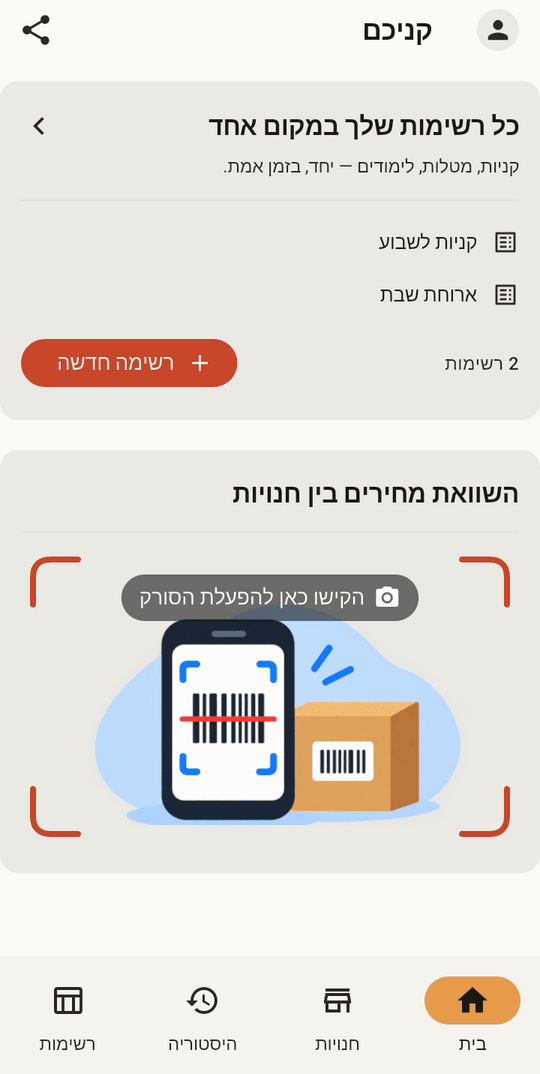
איך יוצרים רשימה
במסך "בית" לוחצים על "רשימה חדשה", בוחרים "רשימת קניות" ומקלידים שם. אם משאירים אותו ריק, האפליקציה בוחרת שם בעצמה. באותו חלון יש גם תבנית "מערכת שעות".
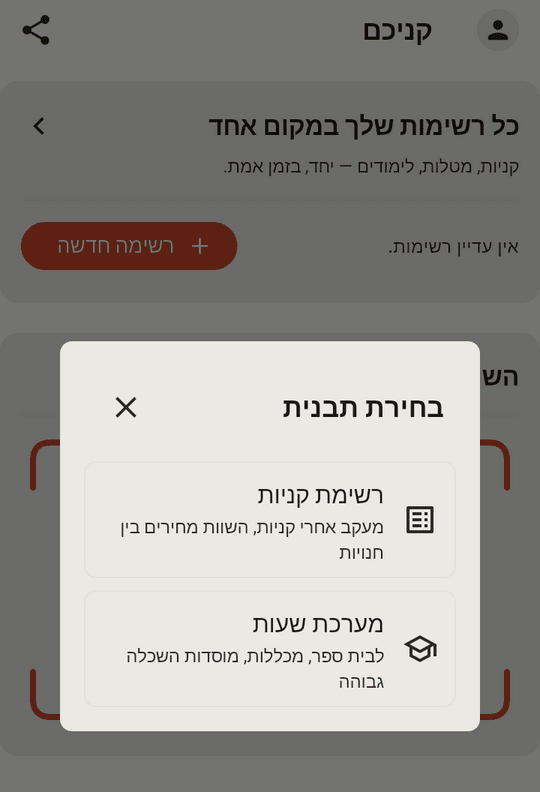
איך מוסיפים פריטים
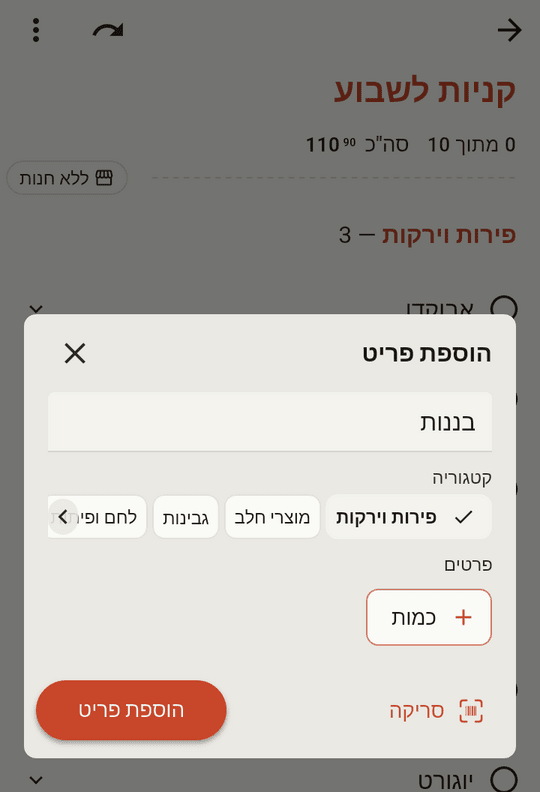
פותחים את הרשימה ולוחצים על הכפתור + בפינת המסך. בחלון שנפתח מקלידים את שם הפריט, בוחרים קטגוריה ולוחצים על "הוספת פריט". החלון נשאר פתוח לפריט הבא, וסוגרים אותו ב-✕.
כדי להוסיף מוצר לפי ברקוד, לוחצים באותו חלון על "סריקה" ומכוונים את המצלמה לברקוד. אם האפליקציה מכירה את המוצר, היא ממלאת את השם. מחירי החנות מופיעים רק ליד פריטים שנסרקו, ולכן כדאי לסרוק כל מה שאפשר.
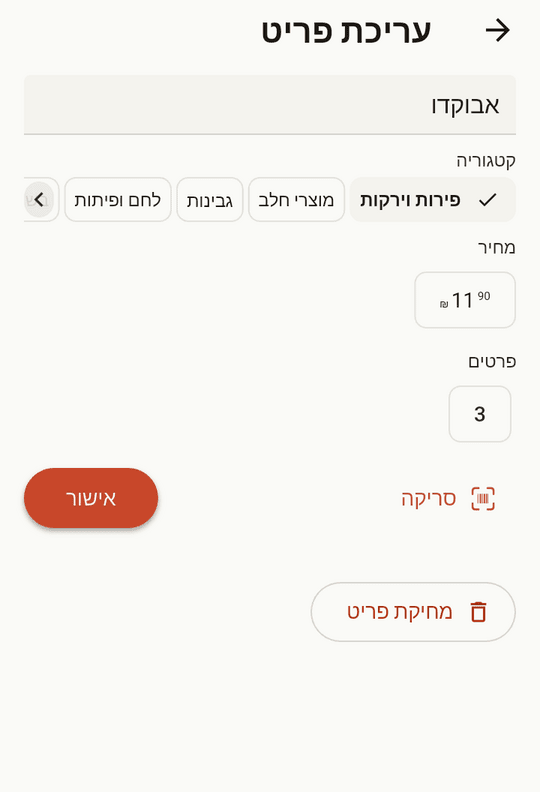
כדי לשנות פריט, לוחצים עליו ואז על סמל העריכה. בעמוד הזה אפשר לשנות את השם, הקטגוריה, הכמות והמחיר. הכפתור "מחיקת פריט" מוחק את הפריט בלי לשאול, וחץ הביטול בראש הרשימה מחזיר אותו.
איך רואים את המחירים של החנות שלכם
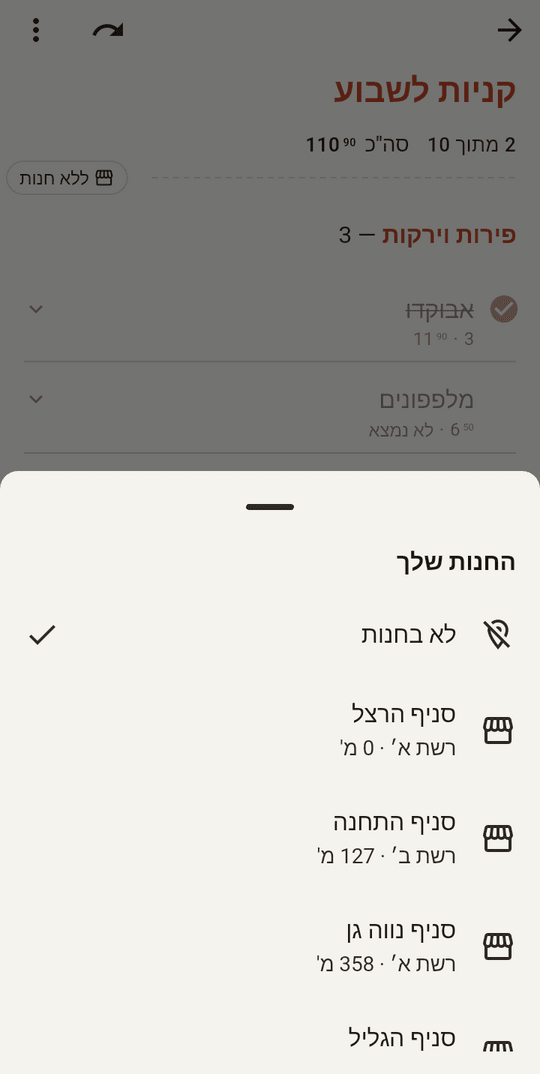
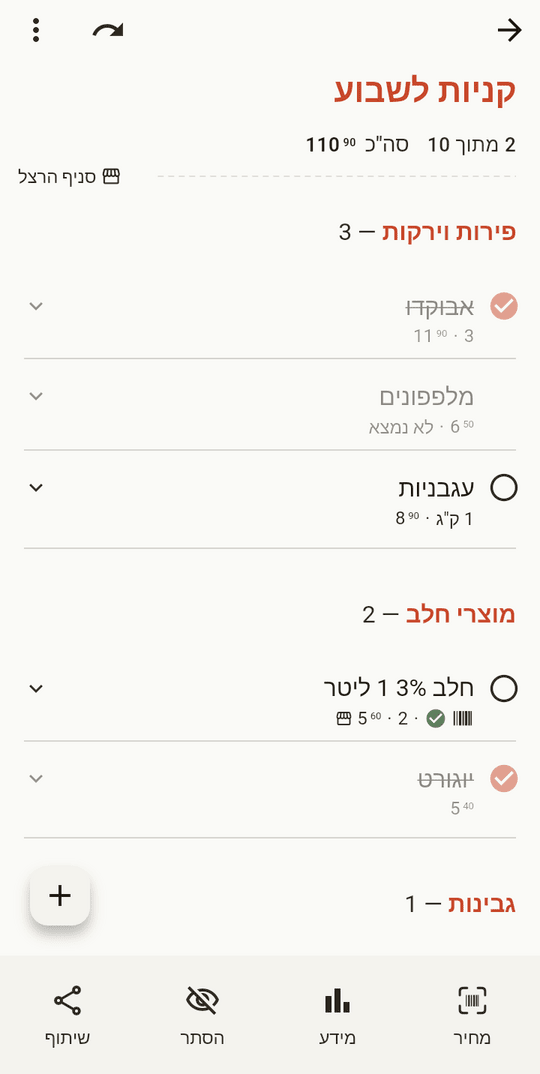
מעל הפריטים עובר קו מקווקו עם שם החנות שלכם, או "ללא חנות" אם עוד לא בחרתם. לוחצים עליו ובוחרים חנות מתוך הסניפים הקרובים. האפליקציה יכולה להציג אותם רק עם הרשאת מיקום. מעכשיו פריטים שנסרקו מציגים את המחיר של הסניף הזה, ושאר הפריטים את המחיר שהקלדתם, אם יש כזה.
הבחירה תקפה לשלוש שעות, ואפשר לבטל אותה קודם ב"לא בחנות" באותו חלון. הסכום למעלה מחבר רק את המחירים שהקלדתם. המחירים באפליקציה לא כוללים מבצעים והנחות.
בחנות
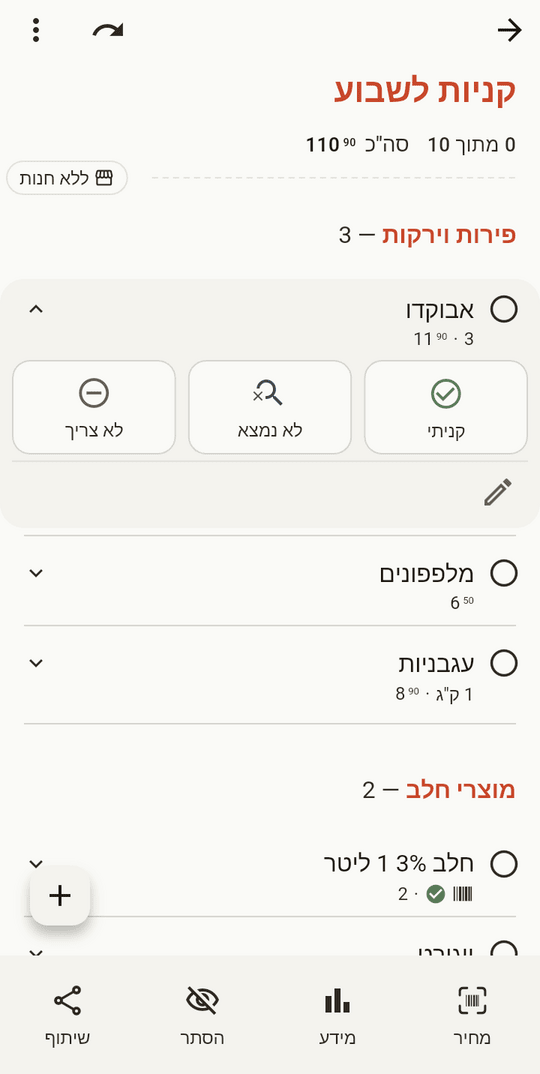
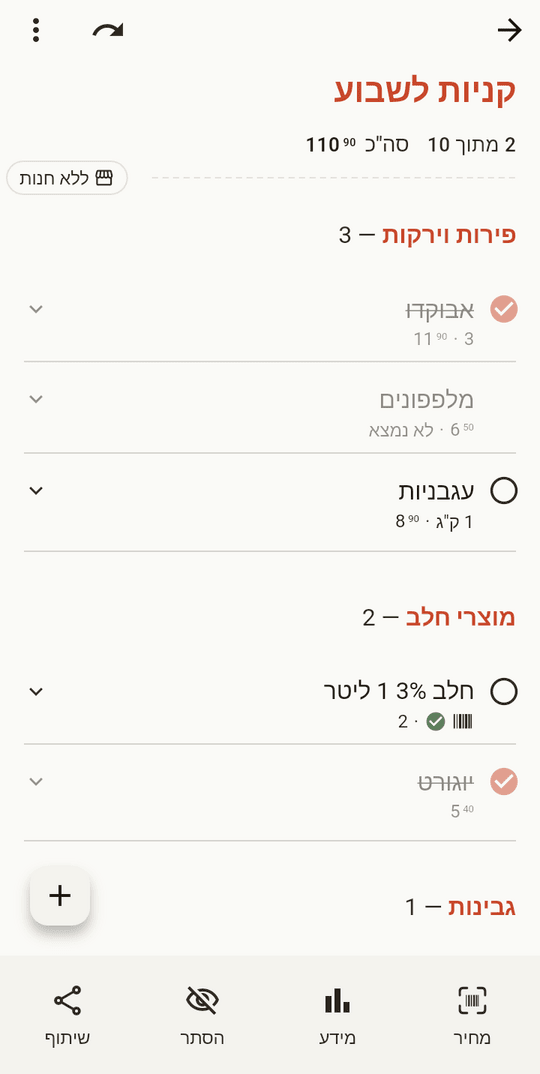
לוחצים על פריט ובוחרים "קניתי", "לא נמצא" או "לא צריך". לחיצה נוספת על אותו סימון מחזירה את הפריט לרשימה. לכל סימון יש משמעות אחרת, ורק "קניתי" נכנס להיסטוריית הקניות.
סמל העין בסרגל שבתחתית הרשימה מסתיר פריטים שכבר טיפלתם בהם. "הסתר" מסתיר את מה שנקנה, "הסתר הכול" גם את מה שלא נמצא או לא צריך, ו"הצג" מחזיר הכול.
אחרי הקנייה
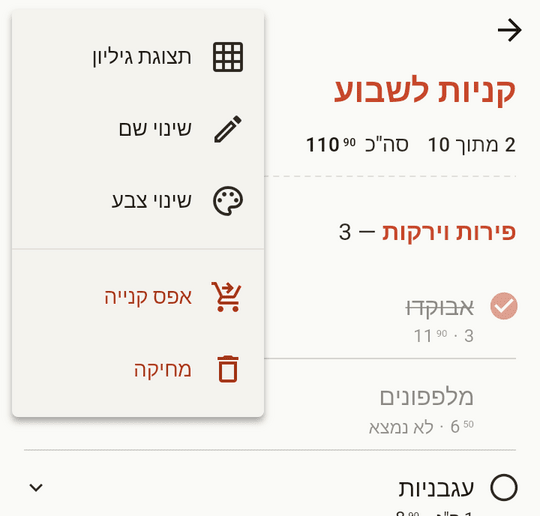
בודקים מה נשאר עם הסימון "לא נמצא". אחר כך פותחים את התפריט בראש הרשימה, לוחצים על "אפס קנייה" ומאשרים. כשכל הפריטים מסומנים, מופיע מעליהם גם הכפתור "איפוס". הסימונים נמחקים והפריטים נשארים, ולכן השבוע הבא מתחיל מהרשימה הקיימת.
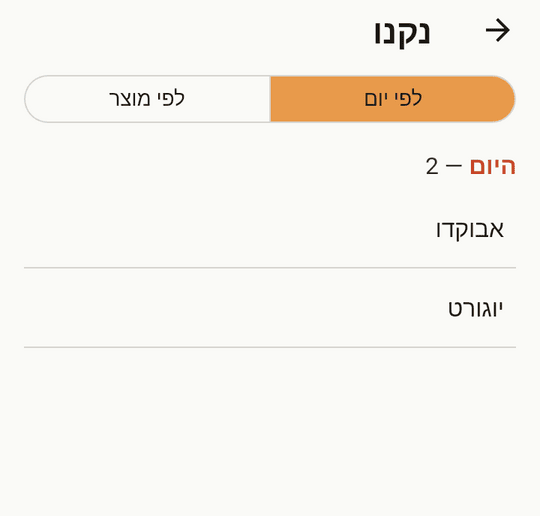
היסטוריית הקניות לא משתנה באיפוס. פותחים אותה בכפתור "מידע" בסרגל שבתחתית הרשימה, ואפשר לראות אותה לפי יום או לפי מוצר.
איך משתפים רשימה
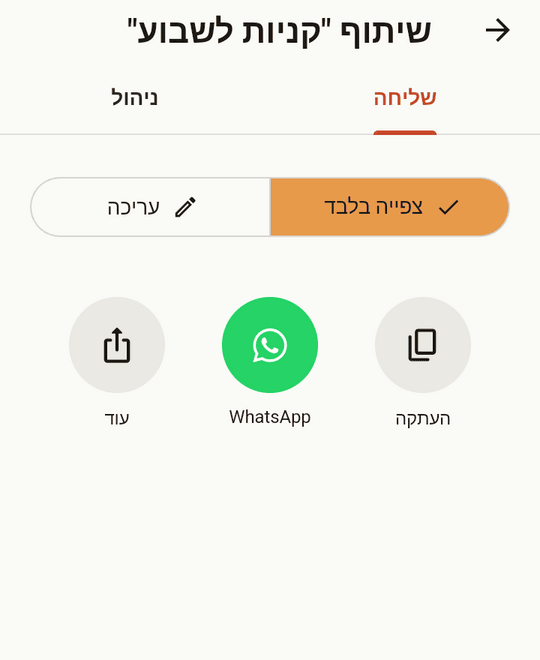
לוחצים על "שיתוף" בסרגל שבתחתית הרשימה, בוחרים "צפייה בלבד" או "עריכה" ושולחים את הקישור בוואטסאפ או בכל דרך אחרת. ההזמנה עובדת גם אם למי שהזמנתם עוד אין את האפליקציה. רק מי שיצר את הרשימה יכול לשתף אותה, וצריך לשם כך חיבור לרשת.
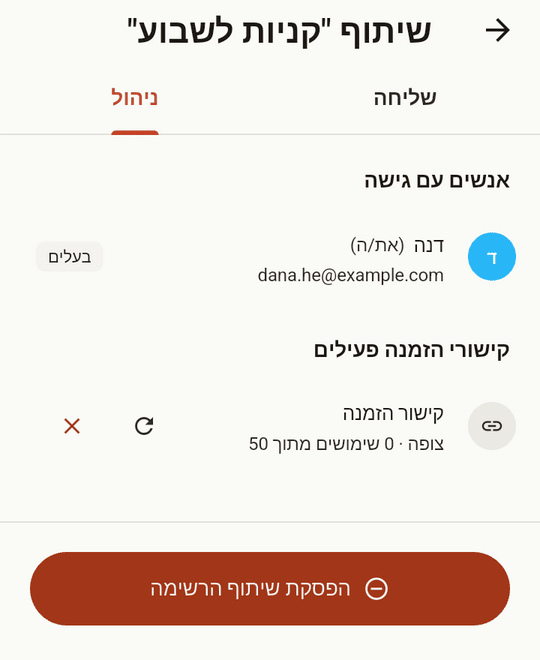
עם "עריכה" אפשר לשנות את הרשימה, ועם "צפייה בלבד" אפשר רק לראות אותה. בלשונית "ניהול" רואים למי יש גישה, ושם גם אפשר להחליף קישור או להפסיק לשתף. ברשימה משותפת שינויים של אחד מופיעים מיד אצל השאר.
איך בודקים מחיר לפי ברקוד
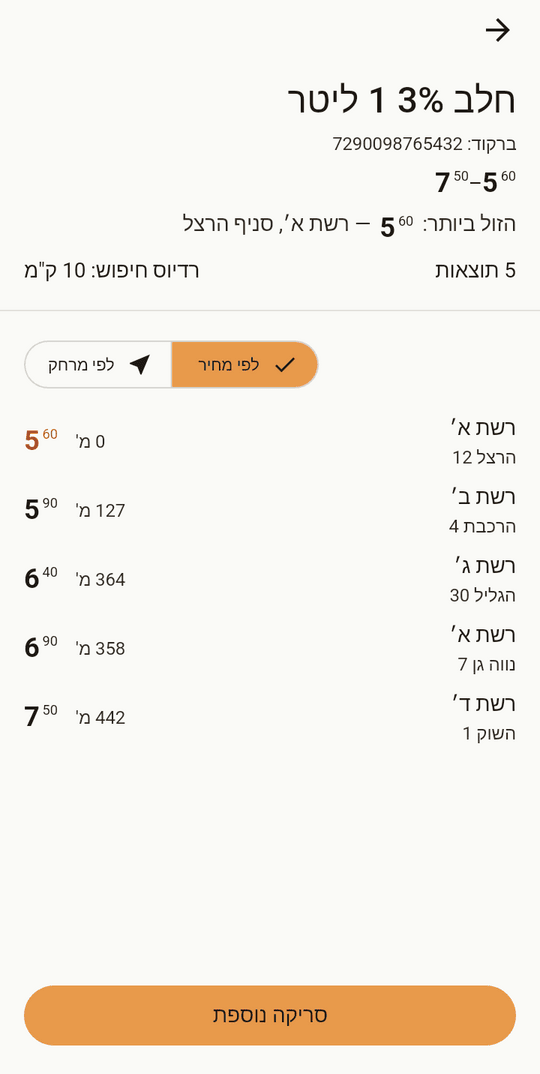
במסך "בית" לוחצים על הסורק ומכוונים את המצלמה לברקוד. במסך התוצאה רואים את מחיר המוצר בכל חנות, לפי סדר המחירים או, כשהמיקום ידוע, לפי המרחק. הכפתור "סריקה נוספת" מחזיר לסורק.
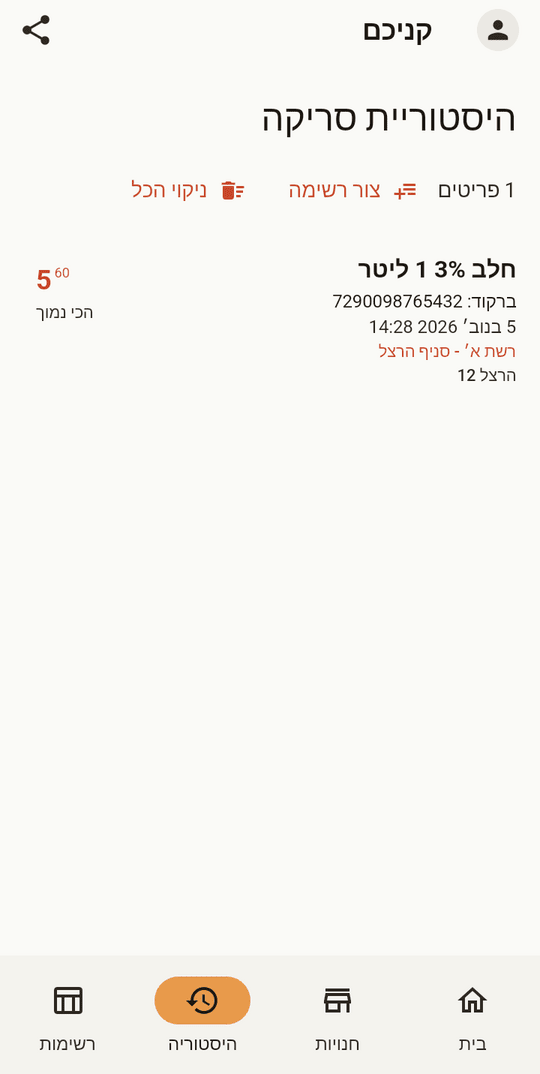
אפשר להתחיל גם מתוך רשימה, בכפתור "מחיר" בסרגל שבתחתית. מוצרים שנבדקו כך נשמרים במסך "היסטוריה", והכפתור "צור רשימה" שם הופך אותם לרשימת קניות.
בלי חיבור לרשת
הרשימות ממשיכות לעבוד גם בלי קליטה. אפשר להוסיף, לסמן ולמחוק פריטים, והשינויים נשלחים כשהחיבור חוזר. מחיר שהטלפון עוד לא קיבל לא יוצג עד אז, אבל המחירים של שלוש החנויות האחרונות שבחרתם נשמרים במכשיר ליום אחד.
הנתונים שלכם
על מה שאנחנו שומרים יש מדריך נפרד. אפשר למחוק את החשבון דרך טופס המחיקה באתר הזה.
