
Как пользоваться приложением
Здесь по порядку описано, как пользоваться приложением. Ссылки ведут к отдельным руководствам с подробностями.
Начало работы
Установите приложение из Google Play и войдите через аккаунт Google. При первом входе нужно прокрутить условия использования до конца (желательно, конечно, прочитать) и принять их.
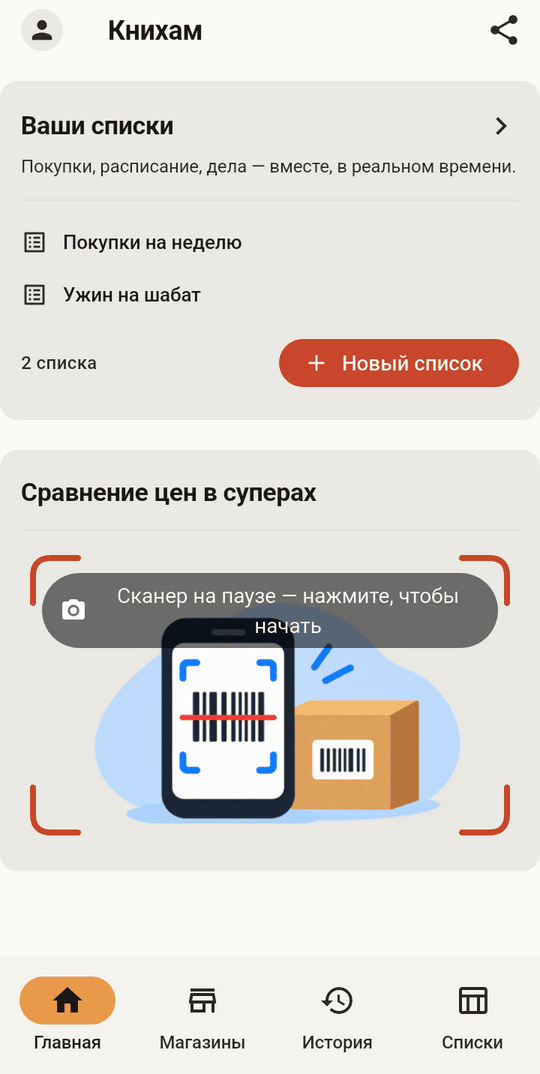
На экране «Главная» сверху находятся ваши списки, а под ними сканер цен. Панель внизу ведёт на экраны «Главная», «Магазины», «История» и «Списки».
Как создать список
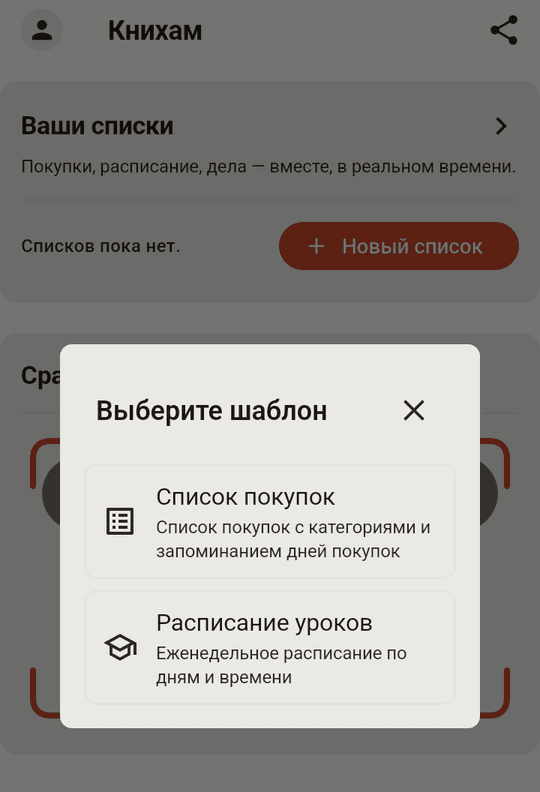
На экране «Главная» нажмите «Новый список», выберите «Список покупок» и введите название. Если оставить его пустым, приложение подберёт название само. В этом же окне есть шаблон «Расписание уроков».
Как добавить товары
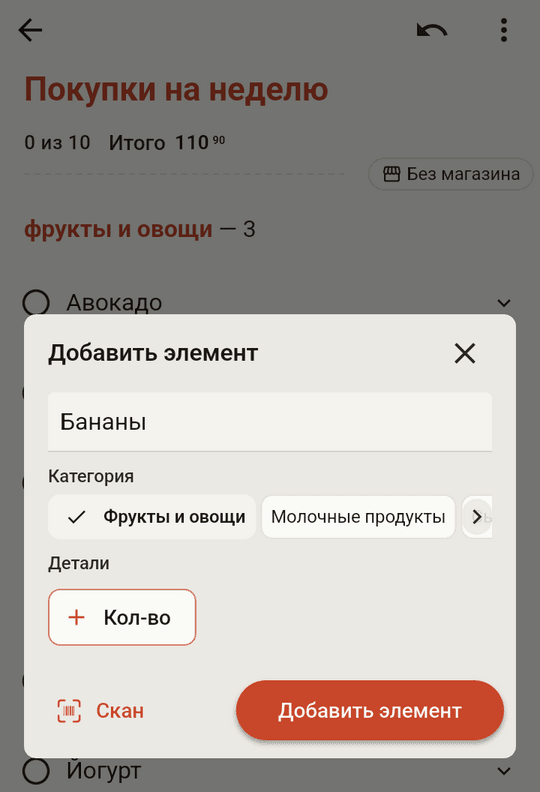
Откройте список и нажмите кнопку + в углу экрана. В открывшемся окне введите название товара, выберите категорию и нажмите «Добавить элемент». Окно останется открытым для следующего товара, а закрывается оно крестиком.
Чтобы добавить товар по штрихкоду, нажмите в этом окне «Скан» и наведите камеру на штрихкод. Если приложение знает этот товар, оно подставит название. Цены магазина появляются только у отсканированных товаров, поэтому сканируйте всё, что можете.
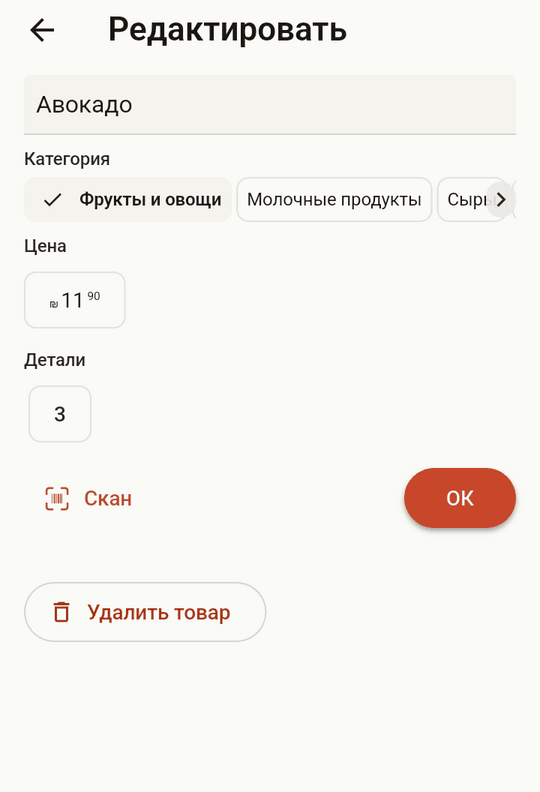
Чтобы изменить товар, нажмите на него, а затем на значок правки. На этой странице можно изменить название, категорию, количество и цену. Кнопка «Удалить товар» убирает товар без вопросов, а стрелка отмены наверху списка возвращает его.
Как увидеть цены своего магазина
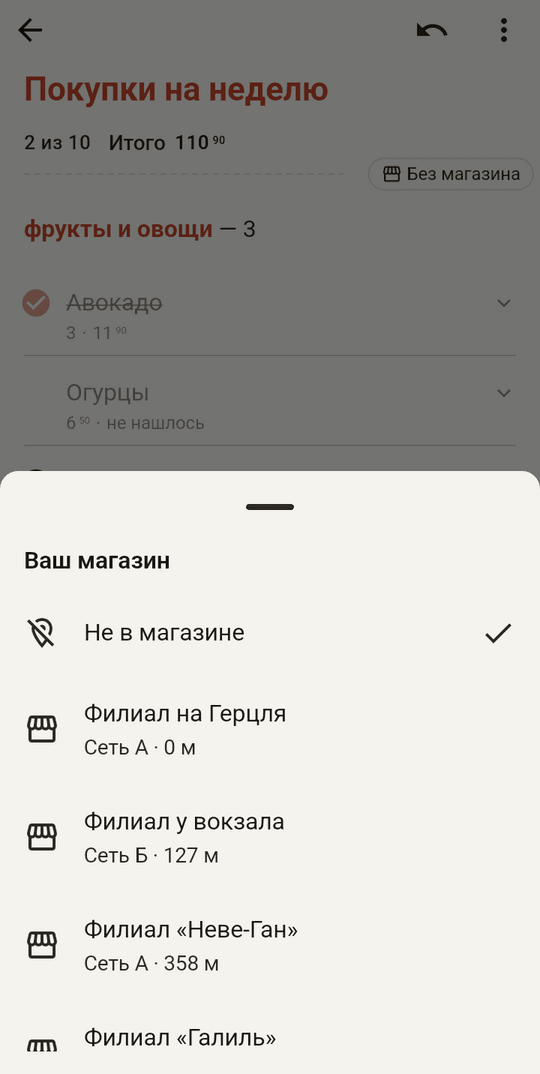
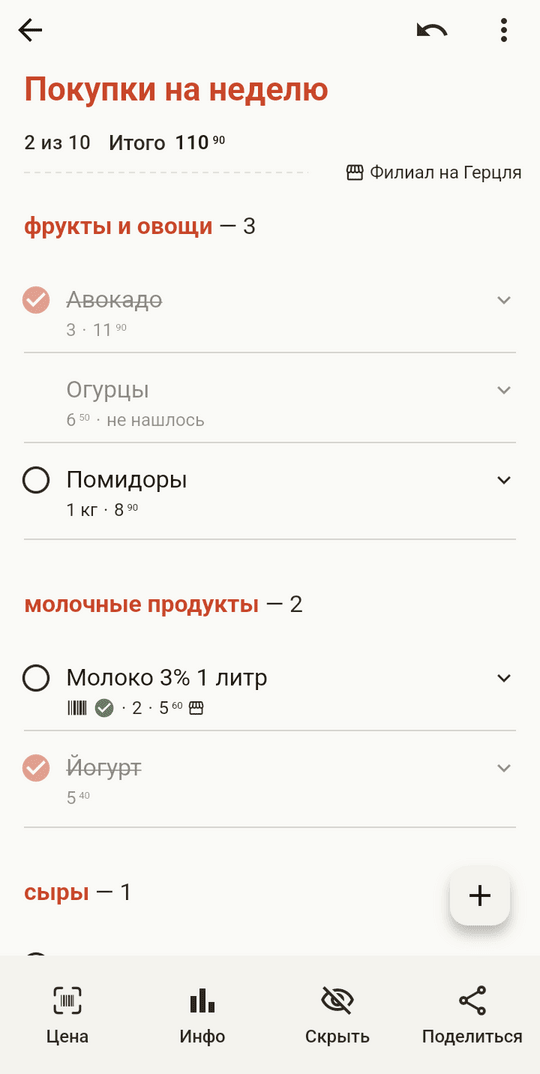
Над товарами проходит пунктирная линия с названием вашего магазина или с надписью «Без магазина», если он не выбран. Нажмите на неё и выберите магазин из ближайших филиалов. Показать их приложение может только с разрешением на геолокацию. После этого у отсканированных товаров появится цена этого филиала, а у остальных останется цена, которую вы ввели, если она есть.
Выбор действует три часа, а раньше его можно снять пунктом «Не в магазине» в том же окне. Сумма наверху складывает только введённые вами цены. Цены в приложении не учитывают акции и скидки.
В магазине
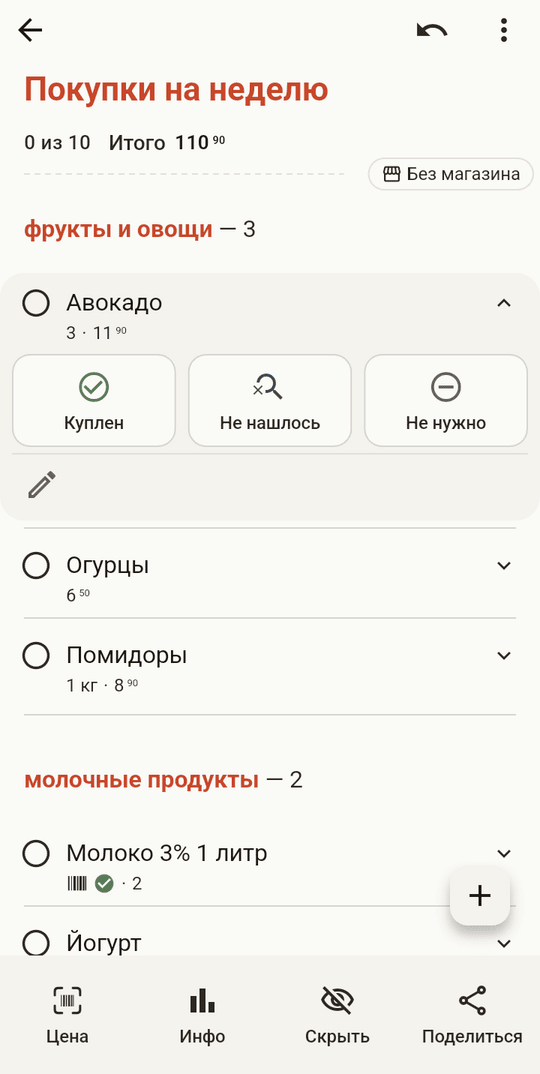
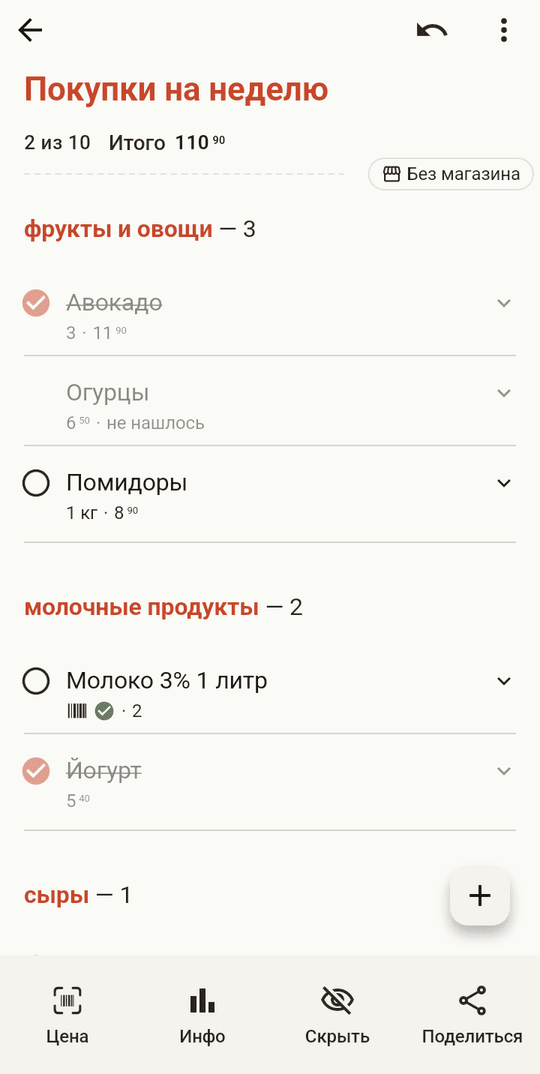
Нажмите на товар и выберите «Куплен», «Не нашлось» или «Не нужно». Повторное нажатие на ту же отметку возвращает товар в список. Эти отметки значат разное, и в историю покупок попадает только «Куплен».
Значок с глазом на панели внизу списка убирает с экрана товары, с которыми вы уже разобрались. «Скрыть» прячет купленные, «Скрыть все» ещё и те, что не нашлись или не нужны, а «Показать» возвращает всё.
После покупки
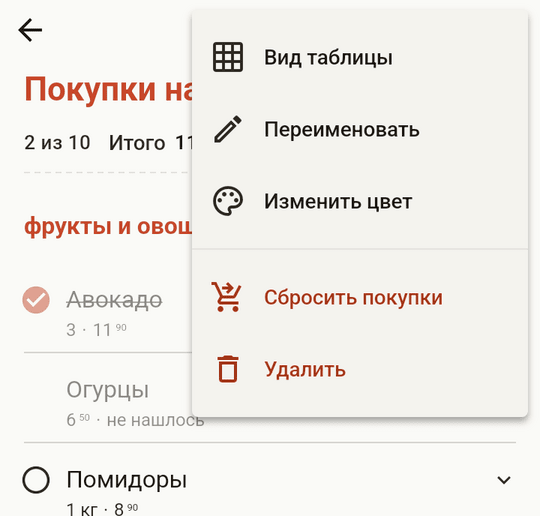
Посмотрите, что осталось с отметкой «Не нашлось». Затем откройте меню наверху списка, нажмите «Сбросить покупки» и подтвердите. Когда все товары отмечены, над ними появляется ещё и кнопка «Сброс». Отметки исчезают, а товары остаются, поэтому следующая неделя начинается с существующего списка.
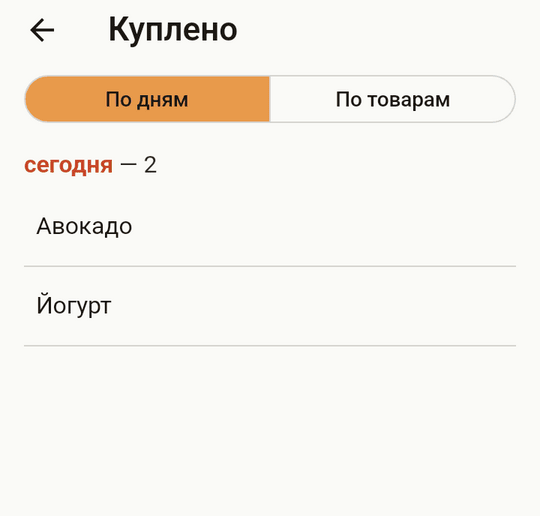
История покупок при сбросе не меняется. Она открывается кнопкой «Инфо» на панели внизу списка, и её можно смотреть по дням или по товарам.
Как поделиться списком
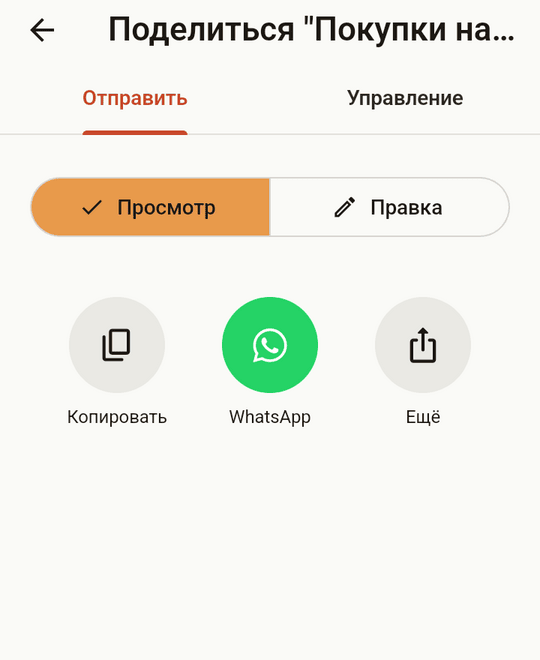
Нажмите «Поделиться» на панели внизу списка, выберите «Просмотр» или «Правка» и отправьте ссылку в WhatsApp или как вам удобно. Приглашение сработает, даже если приложения у человека ещё нет. Делиться может только создатель списка, и для этого нужна связь.
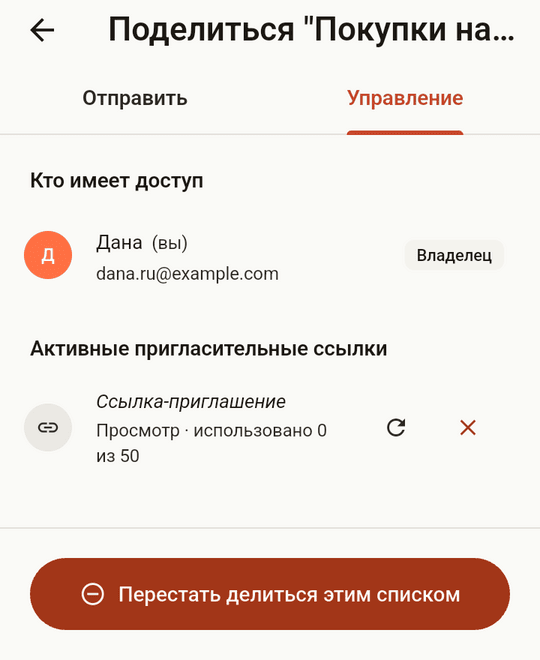
С «Правкой» человек может менять список, а с «Просмотром» только видит его. На вкладке «Управление» видно, у кого есть доступ, и там же можно заменить ссылку или перестать делиться. В общем списке изменения одного человека сразу видны остальным.
Как проверить цену по штрихкоду
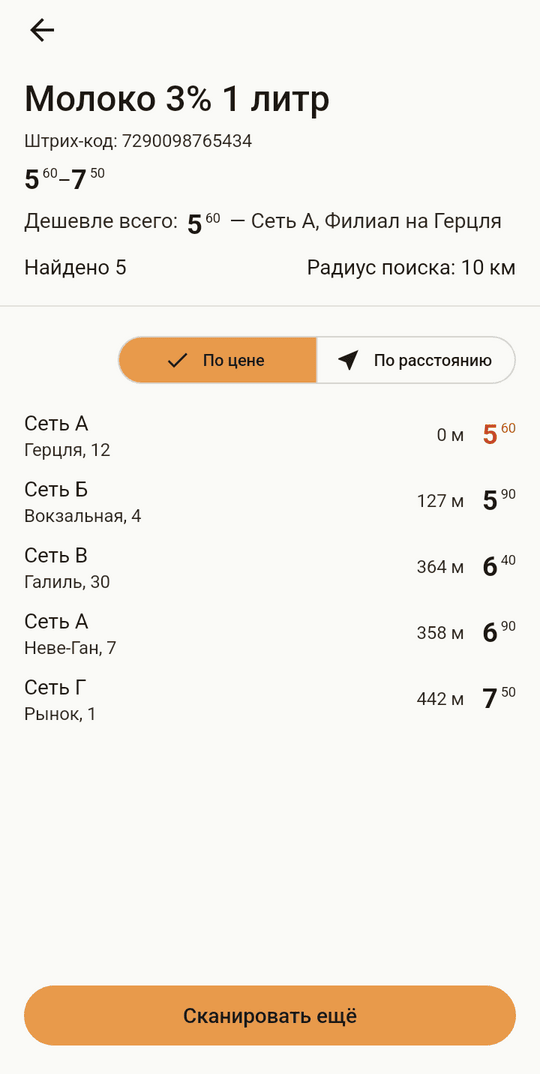
На экране «Главная» нажмите на сканер и наведите камеру на штрихкод. На экране результата видна цена товара в каждом магазине, по порядку цены или, если приложение знает, где вы находитесь, по расстоянию. Кнопка «Сканировать ещё» возвращает к сканеру.
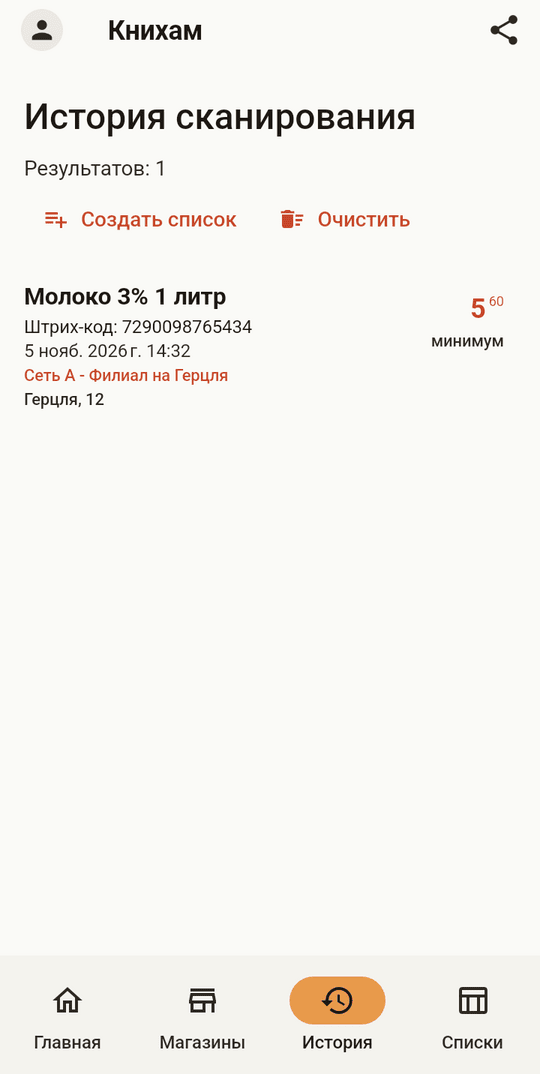
То же самое можно начать из списка кнопкой «Цена» на панели внизу. Проверенные так товары сохраняются на экране «История», а кнопка «Создать список» там делает из них список покупок.
Без связи
Списки продолжают работать без связи. Товары можно добавлять, отмечать и удалять, а изменения уйдут, когда связь вернётся. Цену, которую телефон ещё не получал, приложение до этого момента не покажет, но цены трёх последних выбранных магазинов хранятся на устройстве сутки.
Ваши данные
О том, что мы храним, рассказывает отдельное руководство. Удалить аккаунт можно через форму удаления на этом сайте.
